> ## Documentation Index
> Fetch the complete documentation index at: https://docs-dev-feat-sdk-reference-docs.mintlify.site/llms.txt
> Use this file to discover all available pages before exploring further.

> Forms for Actions を使用して、ユーザーが新しい利用規約または同意に関する更新内容を確認して承諾できるように、更新ポリシーフォームを設定する方法を学びます。

# ユースケース: Forms を使用して更新ポリシーフォームを設定する

<Card title="始める前に">
  1. 次のスコープを有効にして、[Machine-to-Machine Application](/docs/ja-jp/get-started/auth0-overview/create-applications/machine-to-machine-apps) を作成します。

  * `read:users`
  * `update:users`
  * `create:users`
  * `read:users_app_metadata`
  * `update:users_app_metadata`
  * `create:users_app_metadata`

  2. M2M アプリケーションの認証情報を使用して、[Vault 接続](/docs/ja-jp/customize/forms/vault) を追加します。
</Card>

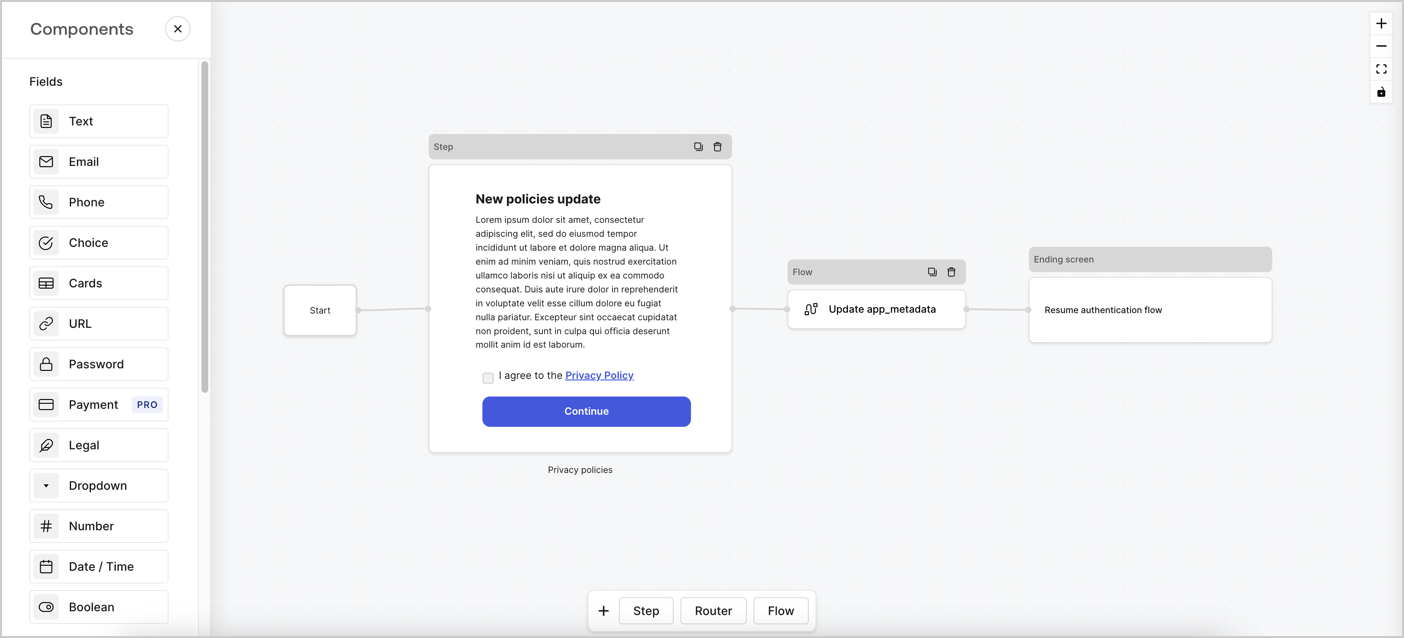
Forms for Actions では、カスタムのプライバシーポリシーフローを作成し、その同意内容を `app_metadata` オブジェクトに保存できます。
<Frame>
  <img src="https://mintcdn.com/docs-dev-feat-sdk-reference-docs/0tYOZc0OW-lAvvrU/docs/images/cdy7uua7fh8z/6i68dMvHDTijfRmSgN1x8Q/ad900e7d4c0fb34645921435472b8684/privavy-policy-form.png?fit=max&auto=format&n=0tYOZc0OW-lAvvrU&q=85&s=65f7d416f8dcc80c73d1de2d39c489ad" alt="Dashboard > Actions > Forms > Privacy policy use case" data-og-width="1404" width="1404" data-og-height="638" height="638" data-path="docs/images/cdy7uua7fh8z/6i68dMvHDTijfRmSgN1x8Q/ad900e7d4c0fb34645921435472b8684/privavy-policy-form.png" data-optimize="true" data-opv="3" srcset="https://mintcdn.com/docs-dev-feat-sdk-reference-docs/0tYOZc0OW-lAvvrU/docs/images/cdy7uua7fh8z/6i68dMvHDTijfRmSgN1x8Q/ad900e7d4c0fb34645921435472b8684/privavy-policy-form.png?w=280&fit=max&auto=format&n=0tYOZc0OW-lAvvrU&q=85&s=58c14fbf04cc53011c24554bf1da78d1 280w, https://mintcdn.com/docs-dev-feat-sdk-reference-docs/0tYOZc0OW-lAvvrU/docs/images/cdy7uua7fh8z/6i68dMvHDTijfRmSgN1x8Q/ad900e7d4c0fb34645921435472b8684/privavy-policy-form.png?w=560&fit=max&auto=format&n=0tYOZc0OW-lAvvrU&q=85&s=dd0e2954a3ed71f7a4dfd3e687ed2180 560w, https://mintcdn.com/docs-dev-feat-sdk-reference-docs/0tYOZc0OW-lAvvrU/docs/images/cdy7uua7fh8z/6i68dMvHDTijfRmSgN1x8Q/ad900e7d4c0fb34645921435472b8684/privavy-policy-form.png?w=840&fit=max&auto=format&n=0tYOZc0OW-lAvvrU&q=85&s=40728621f7c6e0fb3d20b0a21aaf3e2e 840w, https://mintcdn.com/docs-dev-feat-sdk-reference-docs/0tYOZc0OW-lAvvrU/docs/images/cdy7uua7fh8z/6i68dMvHDTijfRmSgN1x8Q/ad900e7d4c0fb34645921435472b8684/privavy-policy-form.png?w=1100&fit=max&auto=format&n=0tYOZc0OW-lAvvrU&q=85&s=b211207d4deb8fd85da4bbd672fcc607 1100w, https://mintcdn.com/docs-dev-feat-sdk-reference-docs/0tYOZc0OW-lAvvrU/docs/images/cdy7uua7fh8z/6i68dMvHDTijfRmSgN1x8Q/ad900e7d4c0fb34645921435472b8684/privavy-policy-form.png?w=1650&fit=max&auto=format&n=0tYOZc0OW-lAvvrU&q=85&s=f0d2948707306e753f20ce551e9dfce4 1650w, https://mintcdn.com/docs-dev-feat-sdk-reference-docs/0tYOZc0OW-lAvvrU/docs/images/cdy7uua7fh8z/6i68dMvHDTijfRmSgN1x8Q/ad900e7d4c0fb34645921435472b8684/privavy-policy-form.png?w=2500&fit=max&auto=format&n=0tYOZc0OW-lAvvrU&q=85&s=4049274783ebbbc68140df80cdd1defb 2500w" />
</Frame>

以下のセクションでは、ノードとフローを使用して更新ポリシーフォームを作成する方法と、そのフォームを [Post Login](/docs/ja-jp/customize/actions/explore-triggers/signup-and-login-triggers/login-trigger) Action に追加する手順について説明します。

<h2 id="create-a-form-from-scratch">
  フォームを一から作成する
</h2>

情報を収集するためのフォームを作成するには、次の手順に従います。

1. **Auth0 Dashboard > Actions > Forms** を選択して、フォームエディターを開きます。
2. **Create Form** > **Start from scratch** を選択します。

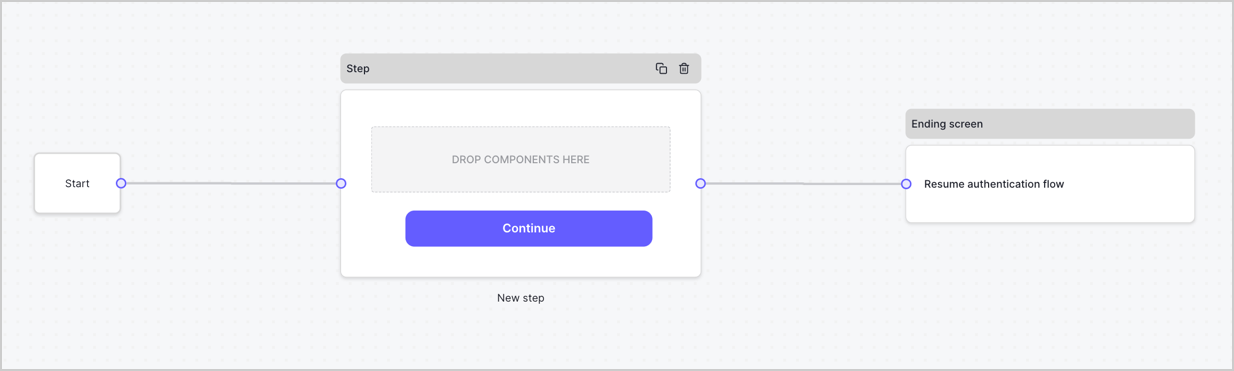
デフォルトでは、新しいフォームには Start ノード、Step ノード、Ending screen ノードが含まれています。
<Frame>
  <img src="https://mintcdn.com/docs-dev-feat-sdk-reference-docs/cH8SproRs4WJoPzC/docs/images/cdy7uua7fh8z/2TZ9jSjgEcARFpULI6hz4R/a4319a1bd482f2ee5cc23100fdb2f42c/New-form-Forms-for-action-use-case.png?fit=max&auto=format&n=cH8SproRs4WJoPzC&q=85&s=08be40c1b5089331e5bd09f7ccb1c771" alt="Dashboard > Forms > Use Cases > Form" data-og-width="1234" width="1234" data-og-height="371" height="371" data-path="docs/images/cdy7uua7fh8z/2TZ9jSjgEcARFpULI6hz4R/a4319a1bd482f2ee5cc23100fdb2f42c/New-form-Forms-for-action-use-case.png" data-optimize="true" data-opv="3" srcset="https://mintcdn.com/docs-dev-feat-sdk-reference-docs/cH8SproRs4WJoPzC/docs/images/cdy7uua7fh8z/2TZ9jSjgEcARFpULI6hz4R/a4319a1bd482f2ee5cc23100fdb2f42c/New-form-Forms-for-action-use-case.png?w=280&fit=max&auto=format&n=cH8SproRs4WJoPzC&q=85&s=d891e85952448b4d229136474fb4d613 280w, https://mintcdn.com/docs-dev-feat-sdk-reference-docs/cH8SproRs4WJoPzC/docs/images/cdy7uua7fh8z/2TZ9jSjgEcARFpULI6hz4R/a4319a1bd482f2ee5cc23100fdb2f42c/New-form-Forms-for-action-use-case.png?w=560&fit=max&auto=format&n=cH8SproRs4WJoPzC&q=85&s=8e348e5c54ec54bc5d12326d37fcb3b1 560w, https://mintcdn.com/docs-dev-feat-sdk-reference-docs/cH8SproRs4WJoPzC/docs/images/cdy7uua7fh8z/2TZ9jSjgEcARFpULI6hz4R/a4319a1bd482f2ee5cc23100fdb2f42c/New-form-Forms-for-action-use-case.png?w=840&fit=max&auto=format&n=cH8SproRs4WJoPzC&q=85&s=845f8fd9d727c2f2ef8ed7ad53a7d20e 840w, https://mintcdn.com/docs-dev-feat-sdk-reference-docs/cH8SproRs4WJoPzC/docs/images/cdy7uua7fh8z/2TZ9jSjgEcARFpULI6hz4R/a4319a1bd482f2ee5cc23100fdb2f42c/New-form-Forms-for-action-use-case.png?w=1100&fit=max&auto=format&n=cH8SproRs4WJoPzC&q=85&s=839f90bbb199599b1cb859905d4e8c3c 1100w, https://mintcdn.com/docs-dev-feat-sdk-reference-docs/cH8SproRs4WJoPzC/docs/images/cdy7uua7fh8z/2TZ9jSjgEcARFpULI6hz4R/a4319a1bd482f2ee5cc23100fdb2f42c/New-form-Forms-for-action-use-case.png?w=1650&fit=max&auto=format&n=cH8SproRs4WJoPzC&q=85&s=1fbd04607f7315ab4f3d26038938e063 1650w, https://mintcdn.com/docs-dev-feat-sdk-reference-docs/cH8SproRs4WJoPzC/docs/images/cdy7uua7fh8z/2TZ9jSjgEcARFpULI6hz4R/a4319a1bd482f2ee5cc23100fdb2f42c/New-form-Forms-for-action-use-case.png?w=2500&fit=max&auto=format&n=cH8SproRs4WJoPzC&q=85&s=2f6056c38310189da626687286c630fc 2500w" />
</Frame>

<h3 id="configure-the-step-node">
  Step ノードを設定する
</h3>

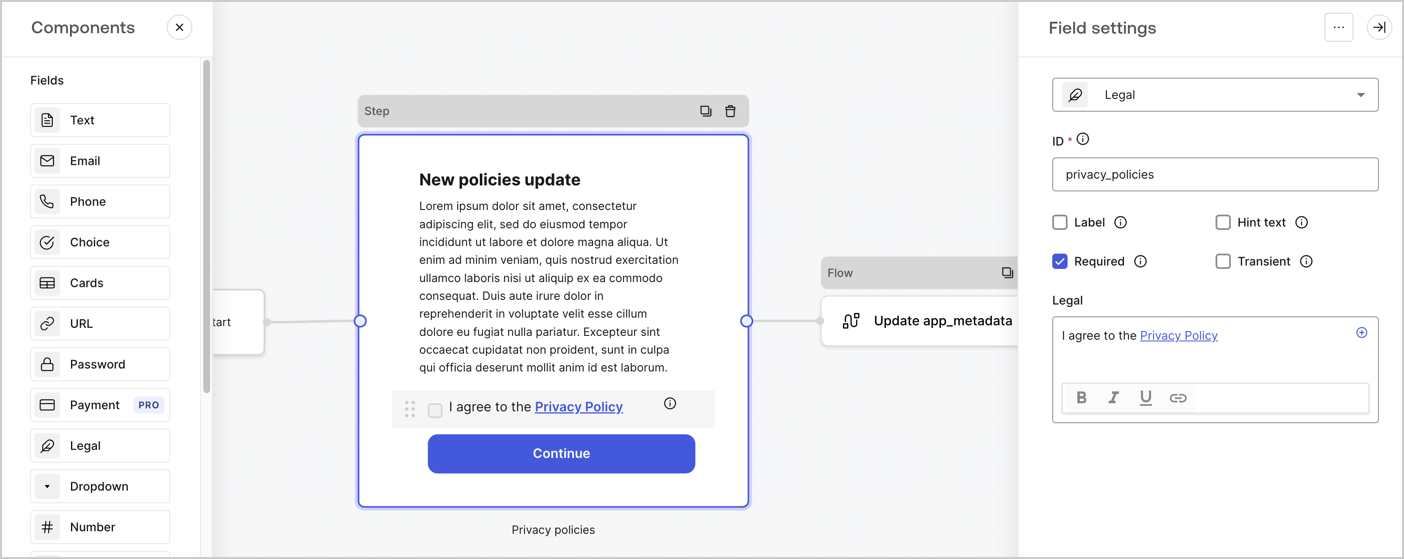
Step ノードは、ユーザーに表示されるグラフィカルインターフェースです。次の手順で、新しい同意の承諾値を収集するための [Fields](/docs/ja-jp/customize/forms/nodes-and-components) を Step ノードに追加します。

1. **Components menu** から **Rich text** フィールドを **Step** ノードにドラッグします。

   * **Rich text**: プライバシーポリシーの更新内容に関する説明を入力します。
   * **Save** を選択します。
2. **Legal** フィールドを **Step** ノードにドラッグします。

   * **ID**: `privacy_policies` と入力します。
   * **Required**: チェックボックスをオンにします。
   * **Legal**: `I agree to the Privacy Policy` と入力します。
   * **Save** を選択します。
3. 保存するには **Publish** を選択します。
<Frame>
  <img src="https://mintcdn.com/docs-dev-feat-sdk-reference-docs/FaH4AVZw-B21Gt8Q/docs/images/cdy7uua7fh8z/59zFFjQjAnjogkc2QGIqqJ/0ad66b1b636544122aa4e65968b76c2c/privacy-policy-step-node.png?fit=max&auto=format&n=FaH4AVZw-B21Gt8Q&q=85&s=61abf1cdad0d409ea3fcd7087a228625" alt="Dashboard > Actions > Forms > プライバシーポリシーのユースケースの Step ノード" data-og-width="1404" width="1404" data-og-height="559" height="559" data-path="docs/images/cdy7uua7fh8z/59zFFjQjAnjogkc2QGIqqJ/0ad66b1b636544122aa4e65968b76c2c/privacy-policy-step-node.png" data-optimize="true" data-opv="3" srcset="https://mintcdn.com/docs-dev-feat-sdk-reference-docs/FaH4AVZw-B21Gt8Q/docs/images/cdy7uua7fh8z/59zFFjQjAnjogkc2QGIqqJ/0ad66b1b636544122aa4e65968b76c2c/privacy-policy-step-node.png?w=280&fit=max&auto=format&n=FaH4AVZw-B21Gt8Q&q=85&s=30ec85596dc9ba695f4aa3a8a32e2012 280w, https://mintcdn.com/docs-dev-feat-sdk-reference-docs/FaH4AVZw-B21Gt8Q/docs/images/cdy7uua7fh8z/59zFFjQjAnjogkc2QGIqqJ/0ad66b1b636544122aa4e65968b76c2c/privacy-policy-step-node.png?w=560&fit=max&auto=format&n=FaH4AVZw-B21Gt8Q&q=85&s=344b414b0c63aa763ca37e5111ae3b6f 560w, https://mintcdn.com/docs-dev-feat-sdk-reference-docs/FaH4AVZw-B21Gt8Q/docs/images/cdy7uua7fh8z/59zFFjQjAnjogkc2QGIqqJ/0ad66b1b636544122aa4e65968b76c2c/privacy-policy-step-node.png?w=840&fit=max&auto=format&n=FaH4AVZw-B21Gt8Q&q=85&s=4ac751fe014e9fc08bb1aae180d09228 840w, https://mintcdn.com/docs-dev-feat-sdk-reference-docs/FaH4AVZw-B21Gt8Q/docs/images/cdy7uua7fh8z/59zFFjQjAnjogkc2QGIqqJ/0ad66b1b636544122aa4e65968b76c2c/privacy-policy-step-node.png?w=1100&fit=max&auto=format&n=FaH4AVZw-B21Gt8Q&q=85&s=5b3bb9dcf9f65e957d70521f98b78764 1100w, https://mintcdn.com/docs-dev-feat-sdk-reference-docs/FaH4AVZw-B21Gt8Q/docs/images/cdy7uua7fh8z/59zFFjQjAnjogkc2QGIqqJ/0ad66b1b636544122aa4e65968b76c2c/privacy-policy-step-node.png?w=1650&fit=max&auto=format&n=FaH4AVZw-B21Gt8Q&q=85&s=abe4837f705959966e9272ddc291346c 1650w, https://mintcdn.com/docs-dev-feat-sdk-reference-docs/FaH4AVZw-B21Gt8Q/docs/images/cdy7uua7fh8z/59zFFjQjAnjogkc2QGIqqJ/0ad66b1b636544122aa4e65968b76c2c/privacy-policy-step-node.png?w=2500&fit=max&auto=format&n=FaH4AVZw-B21Gt8Q&q=85&s=0bffc0fe93a831e076aa3ec1f9a83b18 2500w" />
</Frame>

<h3 id="configure-the-flow-node">
  Flow ノードを設定する
</h3>

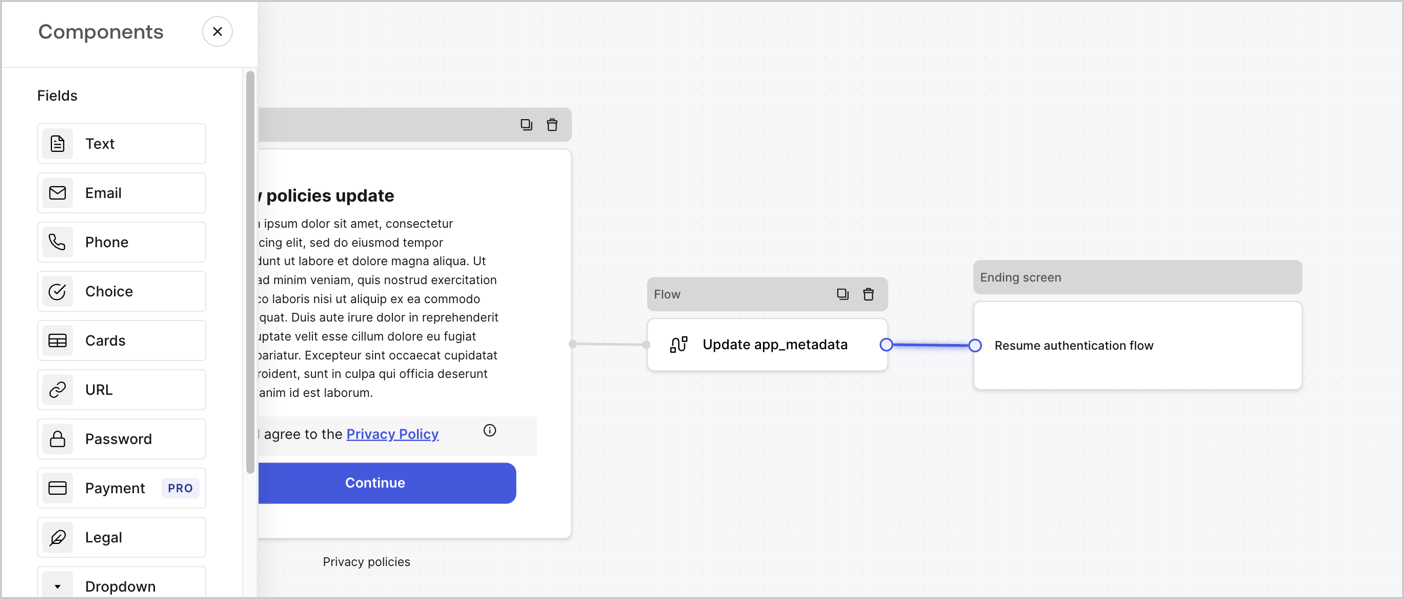
次の手順に従って、**Step** ノードの後に **Flow** ノードを追加し、`app_metadata` を更新して認証フローを再開します。

1. フォームエディターの下部で **Flow** を選択します。
2. **Step** ノードと **Ending Screen** ノードの間にある既存のリンクを削除します。
3. 新しい **Flow** > **Click to add a flow** > **Create a new flow.** を選択します。

   * **Name** フィールドに `Update app_metadata` と入力します。
   * **Create** を選択します。
   * **Save** を選択します。
4. 下図のように、**Flow** ノードを **Step** ノードと **Ending Screen** ノードにリンクします。
5. 保存するには **Publish** を選択します。
<Frame>
  <img src="https://mintcdn.com/docs-dev-feat-sdk-reference-docs/0tYOZc0OW-lAvvrU/docs/images/cdy7uua7fh8z/6YIkzm7SrpM9LW76AXuRzh/353c518fe82bbaa440836da1d83596d6/link-policies.png?fit=max&auto=format&n=0tYOZc0OW-lAvvrU&q=85&s=8f0a7e232218e223168e2dadf2412d5f" alt="Dashboard > Actions > Forms > Form" data-og-width="1404" width="1404" data-og-height="599" height="599" data-path="docs/images/cdy7uua7fh8z/6YIkzm7SrpM9LW76AXuRzh/353c518fe82bbaa440836da1d83596d6/link-policies.png" data-optimize="true" data-opv="3" srcset="https://mintcdn.com/docs-dev-feat-sdk-reference-docs/0tYOZc0OW-lAvvrU/docs/images/cdy7uua7fh8z/6YIkzm7SrpM9LW76AXuRzh/353c518fe82bbaa440836da1d83596d6/link-policies.png?w=280&fit=max&auto=format&n=0tYOZc0OW-lAvvrU&q=85&s=08a7be9ebe18a4bb3ad053cdaf2a1a39 280w, https://mintcdn.com/docs-dev-feat-sdk-reference-docs/0tYOZc0OW-lAvvrU/docs/images/cdy7uua7fh8z/6YIkzm7SrpM9LW76AXuRzh/353c518fe82bbaa440836da1d83596d6/link-policies.png?w=560&fit=max&auto=format&n=0tYOZc0OW-lAvvrU&q=85&s=31b265f9fae9385ab6d23f366932498d 560w, https://mintcdn.com/docs-dev-feat-sdk-reference-docs/0tYOZc0OW-lAvvrU/docs/images/cdy7uua7fh8z/6YIkzm7SrpM9LW76AXuRzh/353c518fe82bbaa440836da1d83596d6/link-policies.png?w=840&fit=max&auto=format&n=0tYOZc0OW-lAvvrU&q=85&s=e5971851768c33849f681ac038c33788 840w, https://mintcdn.com/docs-dev-feat-sdk-reference-docs/0tYOZc0OW-lAvvrU/docs/images/cdy7uua7fh8z/6YIkzm7SrpM9LW76AXuRzh/353c518fe82bbaa440836da1d83596d6/link-policies.png?w=1100&fit=max&auto=format&n=0tYOZc0OW-lAvvrU&q=85&s=d0443ccedb4bccd9ce10df5c8a14f1eb 1100w, https://mintcdn.com/docs-dev-feat-sdk-reference-docs/0tYOZc0OW-lAvvrU/docs/images/cdy7uua7fh8z/6YIkzm7SrpM9LW76AXuRzh/353c518fe82bbaa440836da1d83596d6/link-policies.png?w=1650&fit=max&auto=format&n=0tYOZc0OW-lAvvrU&q=85&s=5357997bae827d7bdf2516c803771b87 1650w, https://mintcdn.com/docs-dev-feat-sdk-reference-docs/0tYOZc0OW-lAvvrU/docs/images/cdy7uua7fh8z/6YIkzm7SrpM9LW76AXuRzh/353c518fe82bbaa440836da1d83596d6/link-policies.png?w=2500&fit=max&auto=format&n=0tYOZc0OW-lAvvrU&q=85&s=1707858fb5c45a61f2f30ee8f2b3850b 2500w" />
</Frame>

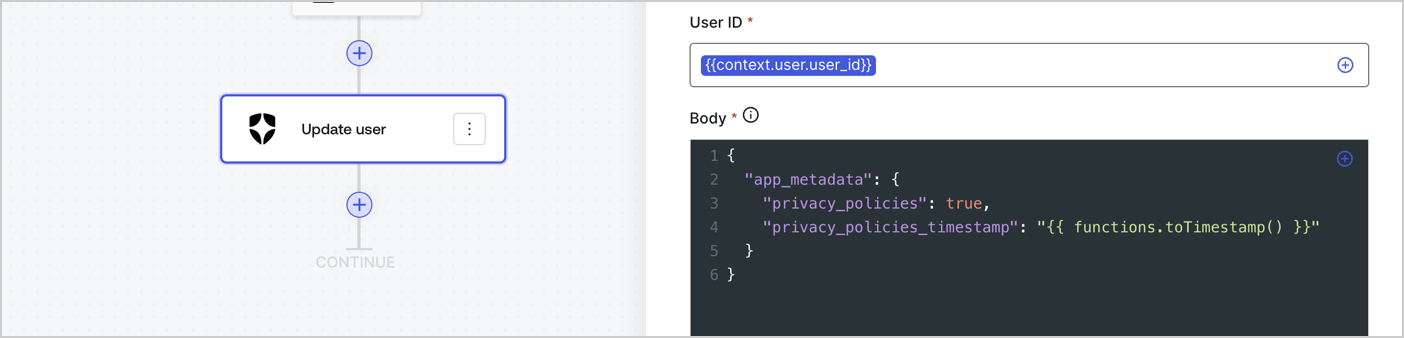
次の手順に従って、フローに Auth0 の Update user アクションを追加します。

1. **Flow** **Update app\_metadata** > **Edit flow** を選択し、新しいタブで Flow エディターを開きます。
2. StartAction の下にある **+** アイコンを選択して **Update user** アクションを追加します。以下のフィールドに入力し、**Save** を選択して続行します。

   * **Connection**: ドロップダウンから、M2M アプリケーション用の Vault 接続を選択します。

   * **User ID**: `{{context.user.user_id}}` と入力します。

   * **Body**: 次のコードをコピー＆ペーストして、privacy\_policies プロパティと privacy\_policies\_timestamp プロパティで app\_metadata を更新します。

     ```text lines theme={null}
     {
       "app_metadata": {
         "privacy_policies": true,
         "privacy_policies_timestamp": "{{ functions.toTimestamp() }}"
       }
     }
     ```

   * **Save** を選択します。
3. 保存するには **Publish** を選択します。
<Frame>
  <img src="https://mintcdn.com/docs-dev-feat-sdk-reference-docs/wbt6kjT68ecuXhM6/docs/images/cdy7uua7fh8z/CvMNIwWrOUwaFW4X3G28p/1fb70ae57a20749d9ffaaba8dc0b7e26/update-user-privacy.png?fit=max&auto=format&n=wbt6kjT68ecuXhM6&q=85&s=1045b6d722a5164463b627b13a8eb2f5" alt="Dashboard > Actions > Forms > User case privacy policy code" data-og-width="1404" width="1404" data-og-height="338" height="338" data-path="docs/images/cdy7uua7fh8z/CvMNIwWrOUwaFW4X3G28p/1fb70ae57a20749d9ffaaba8dc0b7e26/update-user-privacy.png" data-optimize="true" data-opv="3" srcset="https://mintcdn.com/docs-dev-feat-sdk-reference-docs/wbt6kjT68ecuXhM6/docs/images/cdy7uua7fh8z/CvMNIwWrOUwaFW4X3G28p/1fb70ae57a20749d9ffaaba8dc0b7e26/update-user-privacy.png?w=280&fit=max&auto=format&n=wbt6kjT68ecuXhM6&q=85&s=2aa7682653cb917506f9f8f898ac6386 280w, https://mintcdn.com/docs-dev-feat-sdk-reference-docs/wbt6kjT68ecuXhM6/docs/images/cdy7uua7fh8z/CvMNIwWrOUwaFW4X3G28p/1fb70ae57a20749d9ffaaba8dc0b7e26/update-user-privacy.png?w=560&fit=max&auto=format&n=wbt6kjT68ecuXhM6&q=85&s=6c0486bea2b110c3aa76a7c39584d72d 560w, https://mintcdn.com/docs-dev-feat-sdk-reference-docs/wbt6kjT68ecuXhM6/docs/images/cdy7uua7fh8z/CvMNIwWrOUwaFW4X3G28p/1fb70ae57a20749d9ffaaba8dc0b7e26/update-user-privacy.png?w=840&fit=max&auto=format&n=wbt6kjT68ecuXhM6&q=85&s=e99a542a380bd54f94878343d624afbe 840w, https://mintcdn.com/docs-dev-feat-sdk-reference-docs/wbt6kjT68ecuXhM6/docs/images/cdy7uua7fh8z/CvMNIwWrOUwaFW4X3G28p/1fb70ae57a20749d9ffaaba8dc0b7e26/update-user-privacy.png?w=1100&fit=max&auto=format&n=wbt6kjT68ecuXhM6&q=85&s=eeace3125cdaf226b6b809de3b187c67 1100w, https://mintcdn.com/docs-dev-feat-sdk-reference-docs/wbt6kjT68ecuXhM6/docs/images/cdy7uua7fh8z/CvMNIwWrOUwaFW4X3G28p/1fb70ae57a20749d9ffaaba8dc0b7e26/update-user-privacy.png?w=1650&fit=max&auto=format&n=wbt6kjT68ecuXhM6&q=85&s=86d65c831f4ad49b87708ec58300a497 1650w, https://mintcdn.com/docs-dev-feat-sdk-reference-docs/wbt6kjT68ecuXhM6/docs/images/cdy7uua7fh8z/CvMNIwWrOUwaFW4X3G28p/1fb70ae57a20749d9ffaaba8dc0b7e26/update-user-privacy.png?w=2500&fit=max&auto=format&n=wbt6kjT68ecuXhM6&q=85&s=0d43c21de837b4f7d439898039a6943e 2500w" />
</Frame>

<Callout icon="file-lines" color="#0EA5E9" iconType="regular">
  フロー **Update app\_metadata** では、app`_metadata` オブジェクトに `privacy_policies: true` を追加し、さらに [helper function.](/docs/ja-jp/customize/forms/variables) を使ってタイムスタンプを生成します。
</Callout>

<h2 id="retrieve-the-form-render-code">
  フォームのレンダリングコードを取得する
</h2>

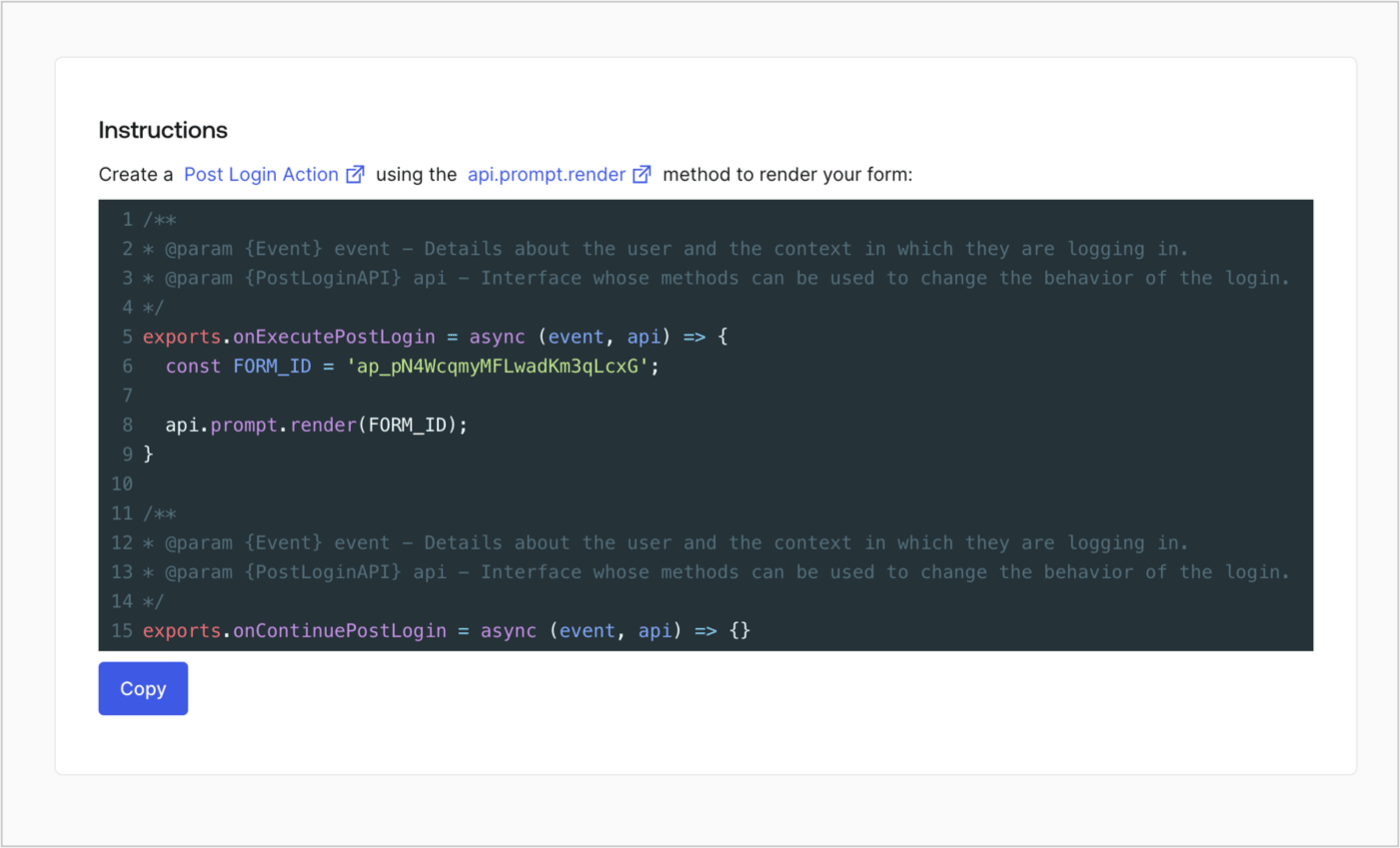
以下の手順に従って、カスタムの Post Login Action でフォームを表示するためのレンダリングコードを取得します。

* フォームエディターで、**`<> Render`** を選択します。
* **Copy** を選択します。
<Frame>
  <img src="https://mintcdn.com/docs-dev-feat-sdk-reference-docs/cH8SproRs4WJoPzC/docs/images/cdy7uua7fh8z/2EIUzc539sq9lwoTKbjoJv/496a864c0fc44a782c9cadca119dbfb0/embed.png?fit=max&auto=format&n=cH8SproRs4WJoPzC&q=85&s=0348bac1e775dd1f0aa44781a4396182" alt="Dashboard > Actions > Forms > Form > Embed" data-og-width="1400" width="1400" data-og-height="848" height="848" data-path="docs/images/cdy7uua7fh8z/2EIUzc539sq9lwoTKbjoJv/496a864c0fc44a782c9cadca119dbfb0/embed.png" data-optimize="true" data-opv="3" srcset="https://mintcdn.com/docs-dev-feat-sdk-reference-docs/cH8SproRs4WJoPzC/docs/images/cdy7uua7fh8z/2EIUzc539sq9lwoTKbjoJv/496a864c0fc44a782c9cadca119dbfb0/embed.png?w=280&fit=max&auto=format&n=cH8SproRs4WJoPzC&q=85&s=802852de44d78919f4584a26cb23c4e0 280w, https://mintcdn.com/docs-dev-feat-sdk-reference-docs/cH8SproRs4WJoPzC/docs/images/cdy7uua7fh8z/2EIUzc539sq9lwoTKbjoJv/496a864c0fc44a782c9cadca119dbfb0/embed.png?w=560&fit=max&auto=format&n=cH8SproRs4WJoPzC&q=85&s=e1b310b92564c814b461ae84dd8c28ea 560w, https://mintcdn.com/docs-dev-feat-sdk-reference-docs/cH8SproRs4WJoPzC/docs/images/cdy7uua7fh8z/2EIUzc539sq9lwoTKbjoJv/496a864c0fc44a782c9cadca119dbfb0/embed.png?w=840&fit=max&auto=format&n=cH8SproRs4WJoPzC&q=85&s=b01e1d3f7b2f77a5f94e5cfbff037d64 840w, https://mintcdn.com/docs-dev-feat-sdk-reference-docs/cH8SproRs4WJoPzC/docs/images/cdy7uua7fh8z/2EIUzc539sq9lwoTKbjoJv/496a864c0fc44a782c9cadca119dbfb0/embed.png?w=1100&fit=max&auto=format&n=cH8SproRs4WJoPzC&q=85&s=c480cd04c9b0aeb04c40483ce89030be 1100w, https://mintcdn.com/docs-dev-feat-sdk-reference-docs/cH8SproRs4WJoPzC/docs/images/cdy7uua7fh8z/2EIUzc539sq9lwoTKbjoJv/496a864c0fc44a782c9cadca119dbfb0/embed.png?w=1650&fit=max&auto=format&n=cH8SproRs4WJoPzC&q=85&s=23bf784e6b78d3b38dbda763eb7013f9 1650w, https://mintcdn.com/docs-dev-feat-sdk-reference-docs/cH8SproRs4WJoPzC/docs/images/cdy7uua7fh8z/2EIUzc539sq9lwoTKbjoJv/496a864c0fc44a782c9cadca119dbfb0/embed.png?w=2500&fit=max&auto=format&n=cH8SproRs4WJoPzC&q=85&s=1776116eaf817fa922dd110673279f9e 2500w" />
</Frame>

<h2 id="create-a-post-login-action">
  Post Login Action を作成する
</h2>

次の手順に従って、フォームを表示する post-login Action を作成します。

1. **Auth0 Dashboard > Actions > Flows > Login** に移動します。
2. **+** アイコンを選択し、**Build from scratch** を選択します。

   * **Name**: `Render Update Policy Form` と入力します。
   * **Trigger**: `Login / Post Login` を選択します。
   * **Runtime**: 推奨バージョンを選択します。
3. **Create** を選択します。

post-login Action を設定するには、次の手順を実行します。

1. Code editor 内の既存のコードを削除します。
2. フォームを表示するコードを Code editor に貼り付けます。
3. フォームを表示するための条件ロジックを定義するよう、コードを編集します。

   ```javascript lines theme={null}
   /**
   * @param {Event} event - ユーザーと、そのユーザーがログインしているコンテキストに関する詳細。
   * @param {PostLoginAPI} api - ログインの動作を変更するためにメソッドを使用できるインターフェース。
   */
   exports.onExecutePostLogin = async (event, api) => {
     const FORM_ID = 'REPLACE_WITH_YOUR_FORM_ID';

     if (event.user.app_metadata.privacy_policies !== true) {
       api.prompt.render(FORM_ID);
     }
   }

   exports.onContinuePostLogin = async (event, api) => { }
   ```

   <Callout icon="file-lines" color="#0EA5E9" iconType="regular">
     上記のコード例では、ユーザーの app metadata に `privacy_policies` プロパティがない場合、フォームが表示されます。
   </Callout>
4. **Deploy** を選択します。
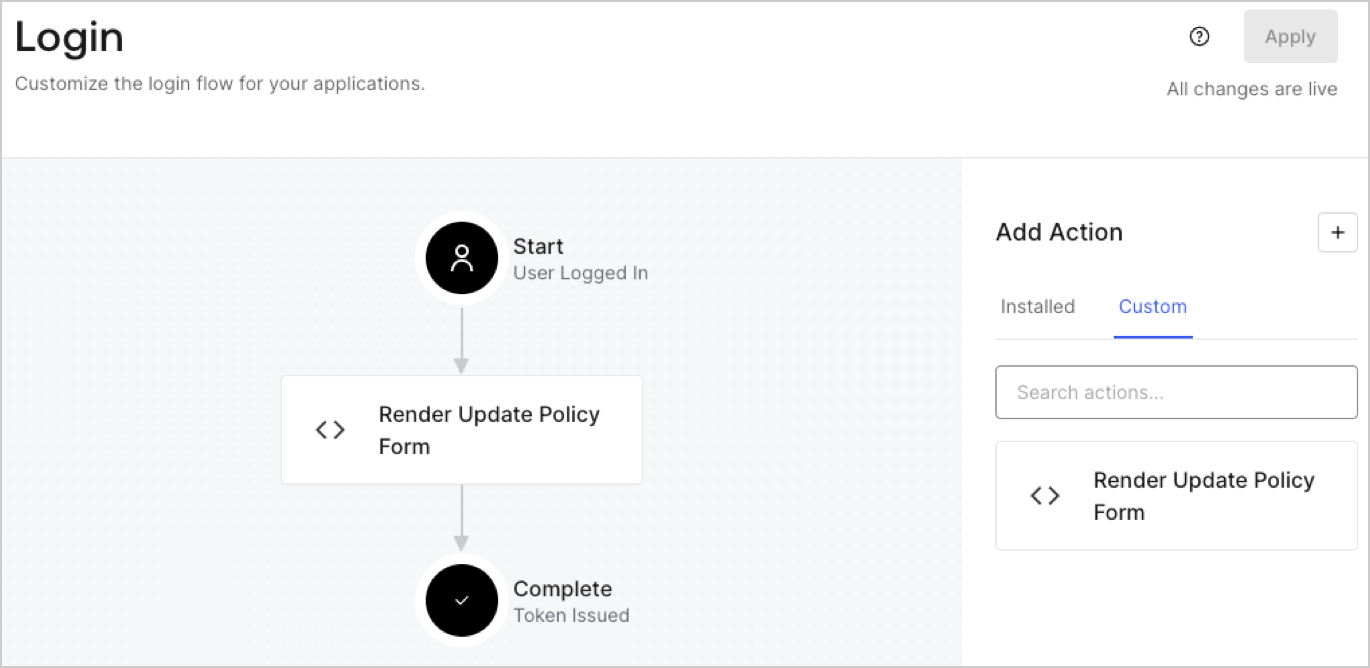
5. **Render Update Policy Form** Action を **Login** フローにドラッグ＆ドロップします。

   <Frame>
     <img src="https://mintcdn.com/docs-dev-feat-sdk-reference-docs/FaH4AVZw-B21Gt8Q/docs/images/cdy7uua7fh8z/5TOwDgevZsBqd7yZynUYWU/41ca909dc3007aed4f40ff794a05efa5/postlogin.png?fit=max&auto=format&n=FaH4AVZw-B21Gt8Q&q=85&s=872c75d02199d1ca091bb4eae985d484" alt="Dashboard > Forms > Use Case > Render update policy form login action" data-og-width="1370" width="1370" data-og-height="668" height="668" data-path="docs/images/cdy7uua7fh8z/5TOwDgevZsBqd7yZynUYWU/41ca909dc3007aed4f40ff794a05efa5/postlogin.png" data-optimize="true" data-opv="3" srcset="https://mintcdn.com/docs-dev-feat-sdk-reference-docs/FaH4AVZw-B21Gt8Q/docs/images/cdy7uua7fh8z/5TOwDgevZsBqd7yZynUYWU/41ca909dc3007aed4f40ff794a05efa5/postlogin.png?w=280&fit=max&auto=format&n=FaH4AVZw-B21Gt8Q&q=85&s=b79b4e8ffbe19103091a08b2aef60e02 280w, https://mintcdn.com/docs-dev-feat-sdk-reference-docs/FaH4AVZw-B21Gt8Q/docs/images/cdy7uua7fh8z/5TOwDgevZsBqd7yZynUYWU/41ca909dc3007aed4f40ff794a05efa5/postlogin.png?w=560&fit=max&auto=format&n=FaH4AVZw-B21Gt8Q&q=85&s=78f555775ec177381d7ea5d4f84b9798 560w, https://mintcdn.com/docs-dev-feat-sdk-reference-docs/FaH4AVZw-B21Gt8Q/docs/images/cdy7uua7fh8z/5TOwDgevZsBqd7yZynUYWU/41ca909dc3007aed4f40ff794a05efa5/postlogin.png?w=840&fit=max&auto=format&n=FaH4AVZw-B21Gt8Q&q=85&s=206d28f971153238a9731b85f3a6f55a 840w, https://mintcdn.com/docs-dev-feat-sdk-reference-docs/FaH4AVZw-B21Gt8Q/docs/images/cdy7uua7fh8z/5TOwDgevZsBqd7yZynUYWU/41ca909dc3007aed4f40ff794a05efa5/postlogin.png?w=1100&fit=max&auto=format&n=FaH4AVZw-B21Gt8Q&q=85&s=2d42ef7e3ca924603fb6247a2c007538 1100w, https://mintcdn.com/docs-dev-feat-sdk-reference-docs/FaH4AVZw-B21Gt8Q/docs/images/cdy7uua7fh8z/5TOwDgevZsBqd7yZynUYWU/41ca909dc3007aed4f40ff794a05efa5/postlogin.png?w=1650&fit=max&auto=format&n=FaH4AVZw-B21Gt8Q&q=85&s=5591ae537fb9aef02e1bf041c6094f07 1650w, https://mintcdn.com/docs-dev-feat-sdk-reference-docs/FaH4AVZw-B21Gt8Q/docs/images/cdy7uua7fh8z/5TOwDgevZsBqd7yZynUYWU/41ca909dc3007aed4f40ff794a05efa5/postlogin.png?w=2500&fit=max&auto=format&n=FaH4AVZw-B21Gt8Q&q=85&s=ed1f6c4ddba521d440821c062c6c08e1 2500w" />
   </Frame>
6. **Apply** を選択します。

<h3 id="test-implementation">
  実装をテストする
</h3>

次の手順に従って、実装をテストします。

1. `app_metadata` 属性の `privacy_policies` に値が設定されていない既存ユーザーでログインします。
2. Login フロー の post-login Action によってフォームが表示され、同意を求めるプロンプトが表示されます。
3. **Auth0 Dashboard > User Management > Users** を選択し、該当するユーザーを見つけて、`app_metadata` 属性の `privacy_policies` に `true` の値とタイムスタンプが含まれていることを確認します。